つい数日前に正月が来たと思ったらもう目の前に節分が迫っています。
今年はまだスマホを買っていないGAhackです。
実は年末の最後の週付近にタブレットを契約してしまったので、今回はそれの紹介をします。
Chromebookを返しに行ったはずなんですが、ショップから出てくるころには何故かタブレットが入った袋を持っていました。
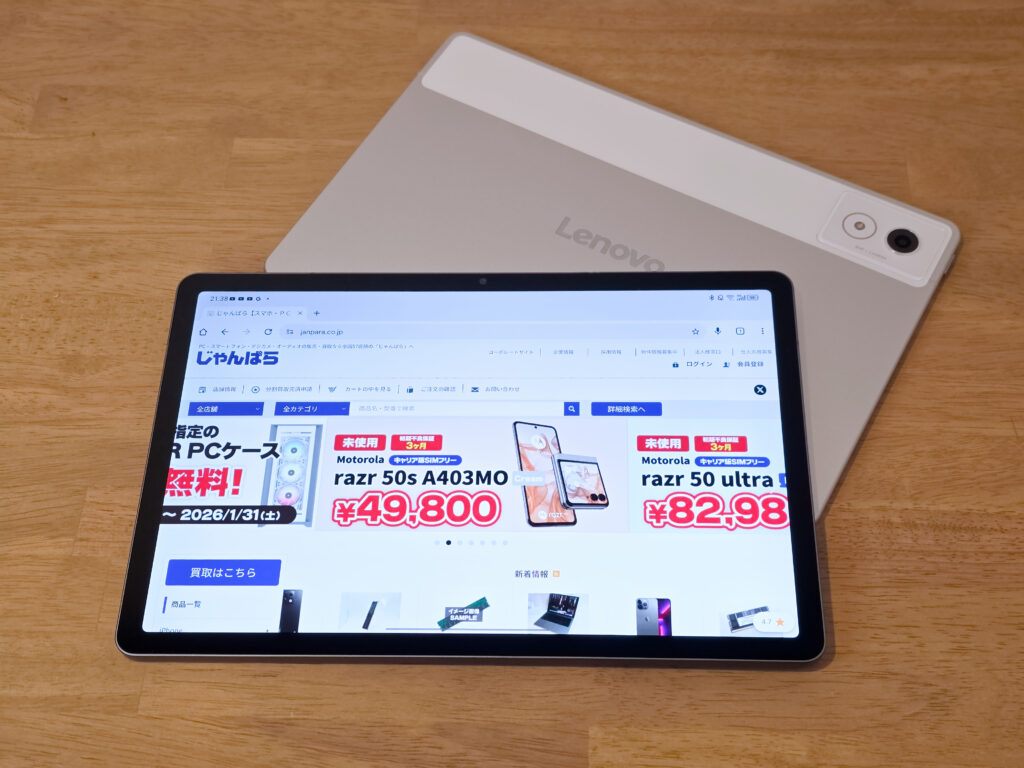
というわけで今回はSoftBankから出ているLenovo TAB8のお話です。
まずは経緯から話しておきたいんですが、別にTAB8を契約しに行ったわけではないんです。
以前書いていた Chromebookが契約から2年たって、ちょうど返却のタイミングだったんです。
大きな箱を頑張って抱えて持って行ったご褒美なのか、「2年間安くタブレット使えますよ?」と悪魔のささやきをもらいました。
気が付くと帰宅時にはタブレットが増えていたわけです。
返しに行ったはずが、小さくなって戻ってきたので、半分くらい返却したといっても過言ではないはずです。
GAhackは悪くないよねぇ。
契約してしまったものは仕方ないので、使い倒すことで元を取ることにしましょう。
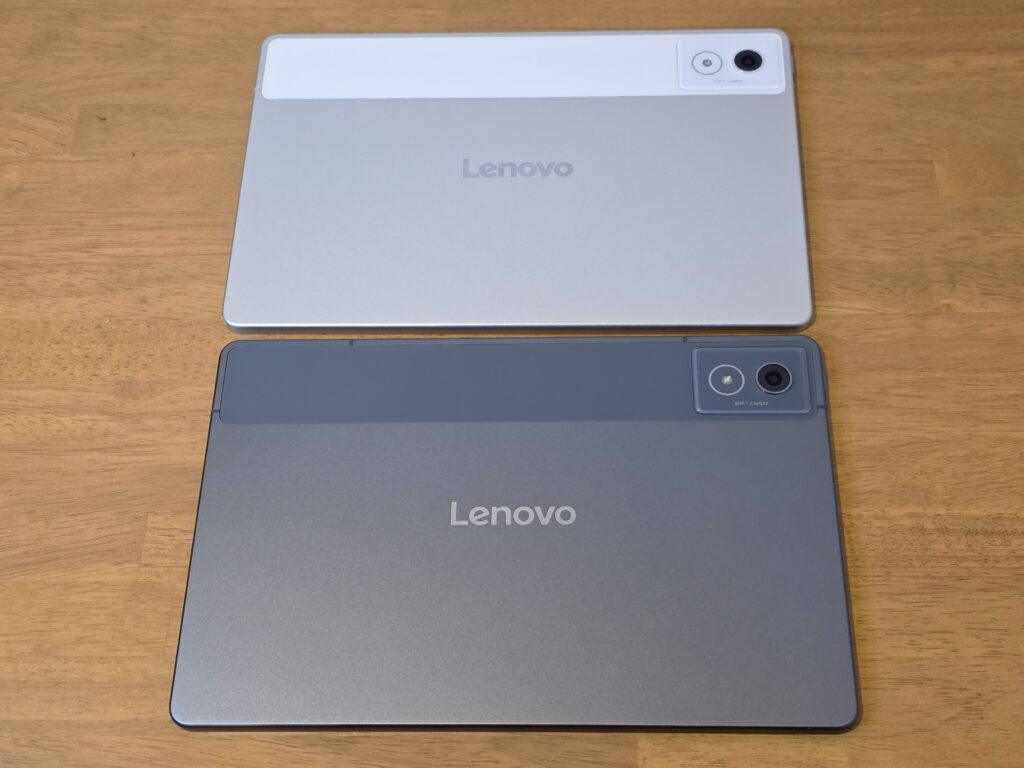
いつも通り、なぜか両方の色が揃っていますね。
さて、今回のLenovo TAB8のスペックですが、以下の通りです。
Lenovo TAB8(SoftBank版)主要スペック表
| 項目 | 内容 |
|---|---|
| CPU | MediaTek MT8755 オクタコア(最大2.4GHz)Dimenisty 6300か? |
| メモリ(RAM) | 6GB |
| ストレージ(ROM) | 128GB |
| 外部ストレージ | microSDXC 最大2TB 対応 |
| OS | Android 15 |
| 画面サイズ | 11インチ |
| 画面解像度 | 2560×1600(WQXGA)、アスペクト比16:10 |
| 画面種別 | TFT液晶 |
| 本体サイズ | 約255.0mm×166.0mm×約7mm |
| 重さ | 約485g |
| バッテリー容量 | 約6820mAh |
| 通信 | 5G/4G対応、Wi‑Fi 5、Bluetooth 5.2 |
| カメラ | アウトカメラ:800万画素/インカメラ:500万画素 |
| その他 | 防滴 IPX3、防塵 IP5X、Dolby Atmos 対応スピーカー搭載 |
見てもらうとわかる通り、スペックはそこまで高くありません。
大体ロー寄りのミドルといった感じでしょうか。
動作速度は格安タブレットに搭載されることの多い Helio G99くらいをイメージしてもらうと分かりやすいと思います。
このタブレットの最大の売りは5G通信に対応している事でしょう。
出先でWi-Fiを探して歩く必要がないので、どこででも使うことができることに特化していると言っても過言ではないかもしれません。
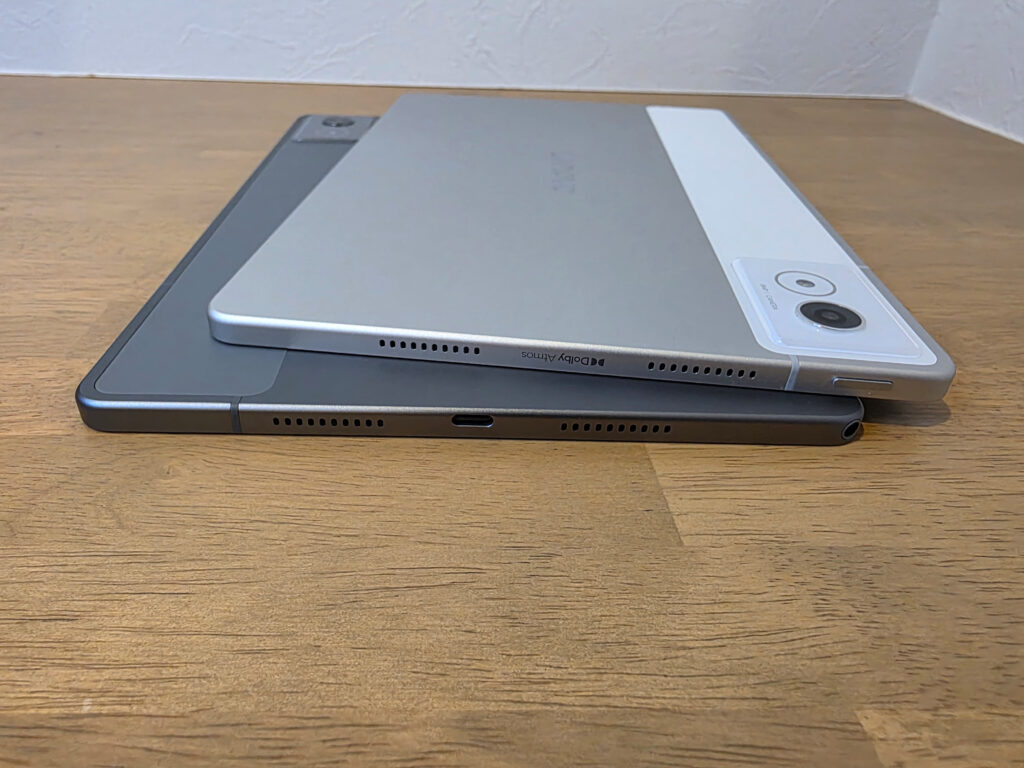
スピーカーが合計4つ!
通信以外の特徴は11インチの大画面に2K液晶、スピーカーが4つ付いていることですね。
つまり動画再生つよつよタブレットなので、エンタメ重視であれば大活躍できそうです。
実際に使ってみると TFT液晶とは思えないくらい綺麗に発色しています。
下からのぞき込むと流石に変色しますが、普通に見る限りはいい感じに表示してくれます。
スピーカーが4つあることもあり、音も素直に出してくれています。
複数人のワチャワチャ雑談配信でも、潰れずに聞き取れるくらいには綺麗に鳴っています。
これは推しの配信を見るのが捗りそうです。
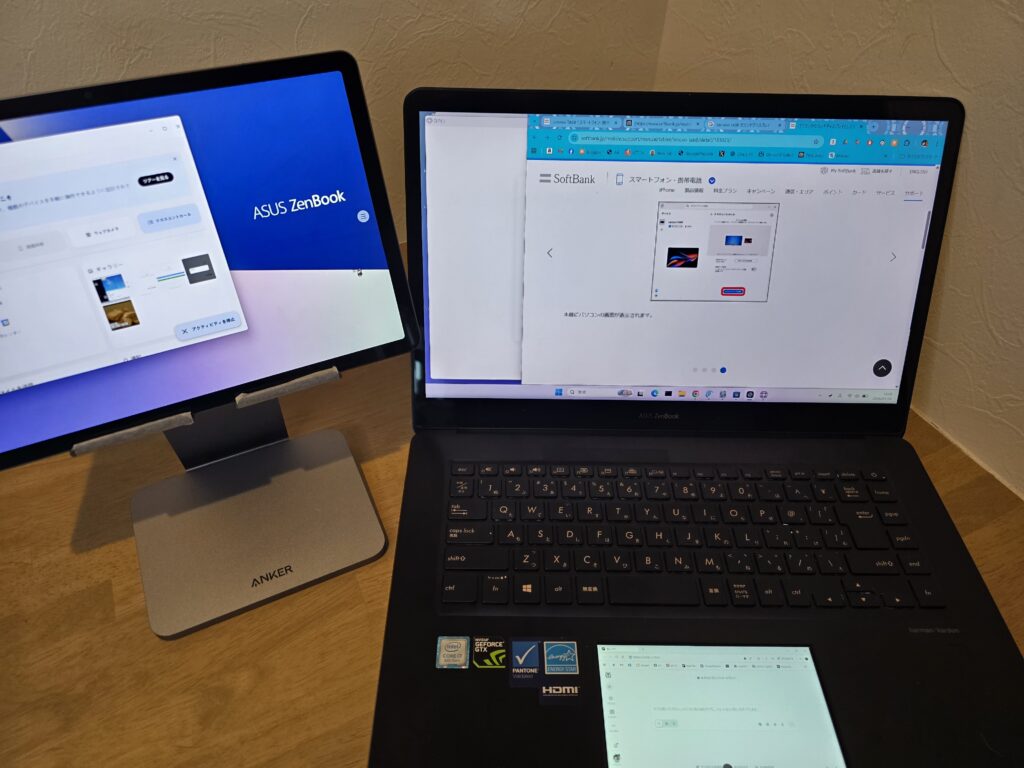
面白い機能としてはパソコンのセカンドディスプレイとして使える機能が挙げられます。
LenovoのSmart Connectというアプリをパソコンに入れることで、AppleのSidecarと同じようなことができるんです。
画像がセカンドディスプレイとして使っている状態ですが、思ったよりもカーソルが追随してくれて普通にサブディスプレイとして使えます。
多少接続が面倒だったりしますが、一度接続してしまえばケーブルがない分、自由に配置できるのでこれ目的で買ってみるのもいいかもしれません。
他にも意外な機能としてPCモードがあります。
普段はタブレットとしてアプリを大きく表示して使い、場合によっては11インチの大画面を生かして複数のアプリを同時に表示することもできるんです。
うまく使えばタブレットPCみたいに使えるので作業が捗るじゃないでしょうか。
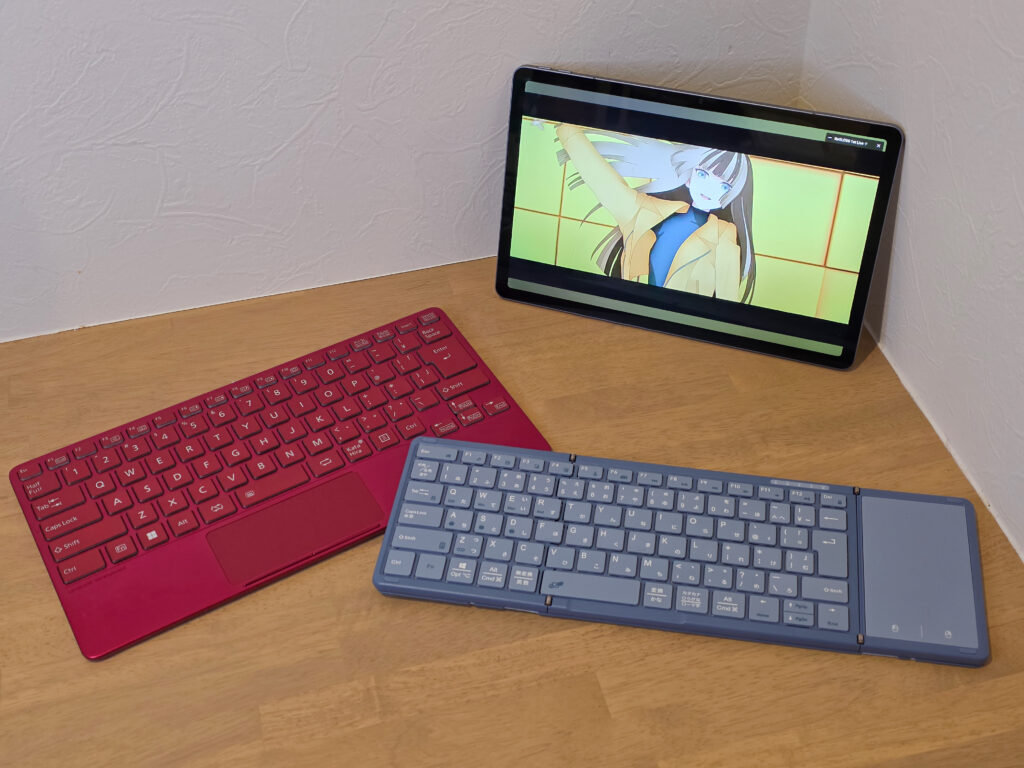
いつものキーボードと一緒に
その場合は、キーボードとマウスかタッチパッド付のキーボードを使うといい感じになります
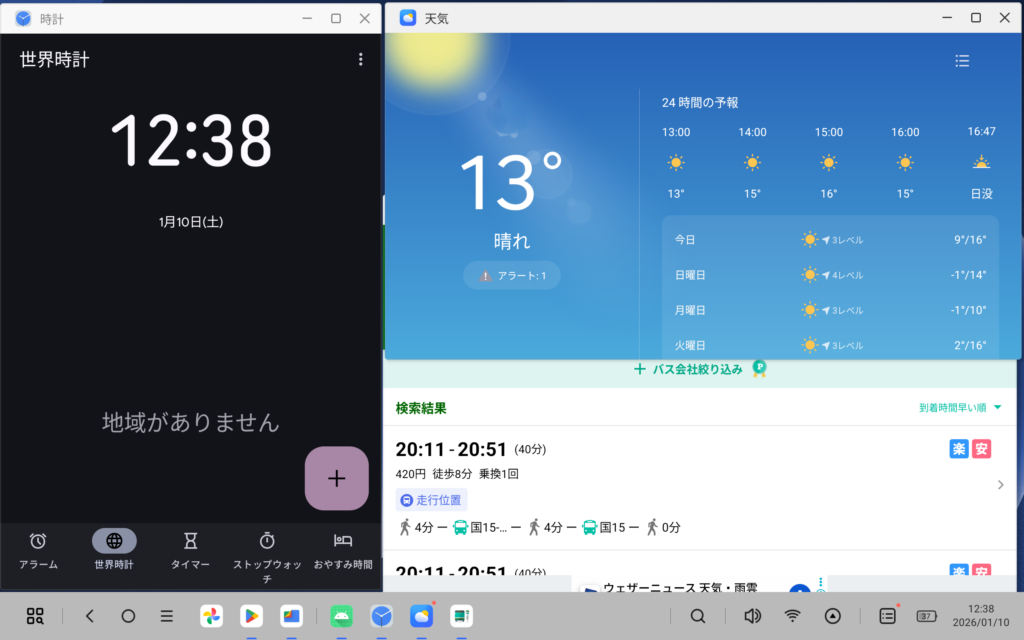
こんな感じで表示しておくと朝からすべての情報が見られて便利です。
ですが毎朝この配置をするのも面倒ですし、Lenovo TAB8はTFT液晶で画面の焼き付きを気にしなくていいので、ダッシュボード風アプリを作ってみました。
最近はAIを使うことで Androidアプリの作成も簡単にできるんですよね。
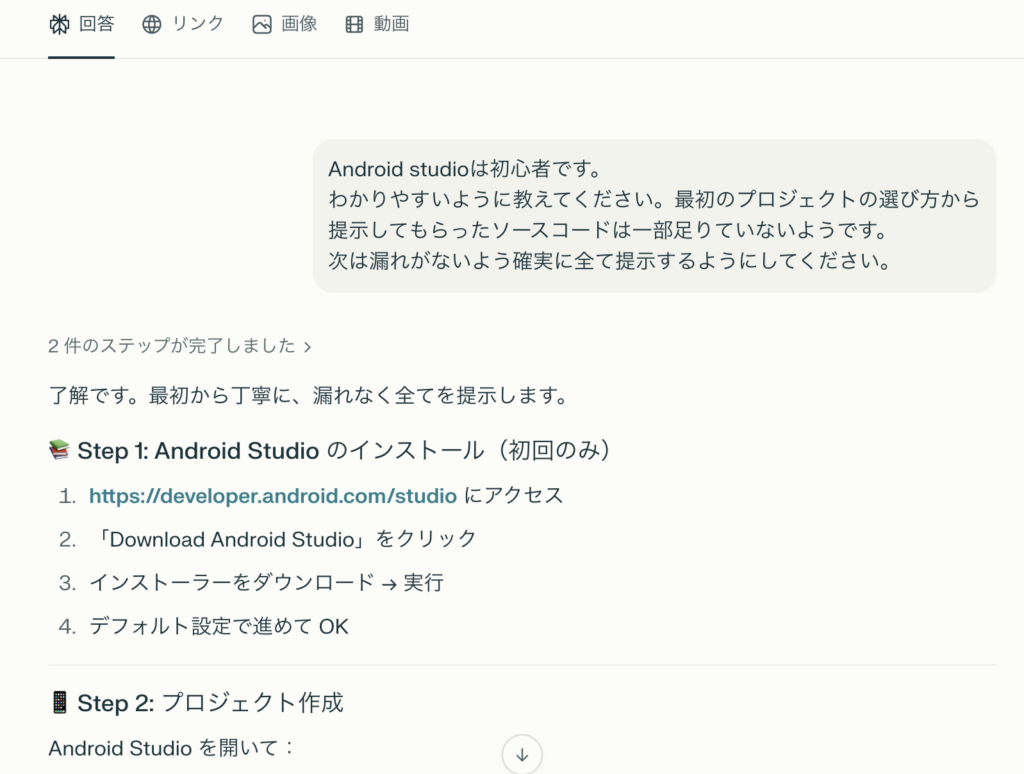
プロンプトで初心者アピールをすると丁寧に教えてくれます。
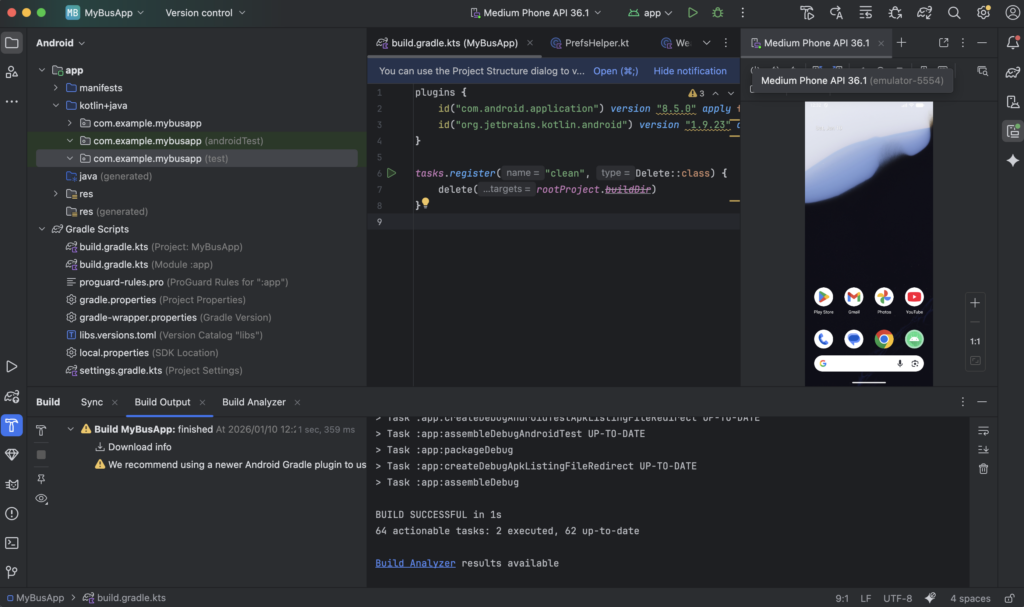
吐き出されたコードを張り付けるだけのお仕事
ちゃっちゃっとコードを書いてもらってAndroid Studioに入力して完成です。
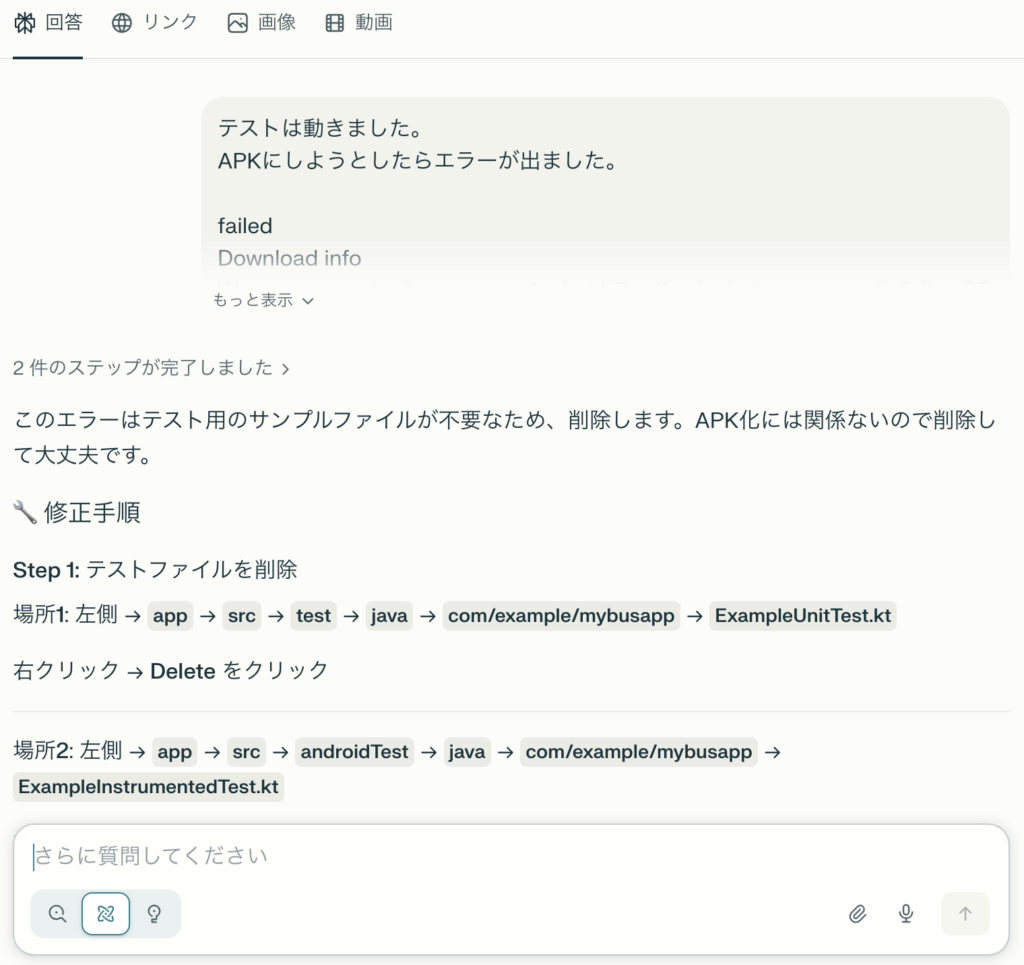
エラーをコピペでOK
エラーが出た場合は、その場でAIにエラー文を渡すことで修正してくれるので、何度かラリーしていると動くものができるはずです。
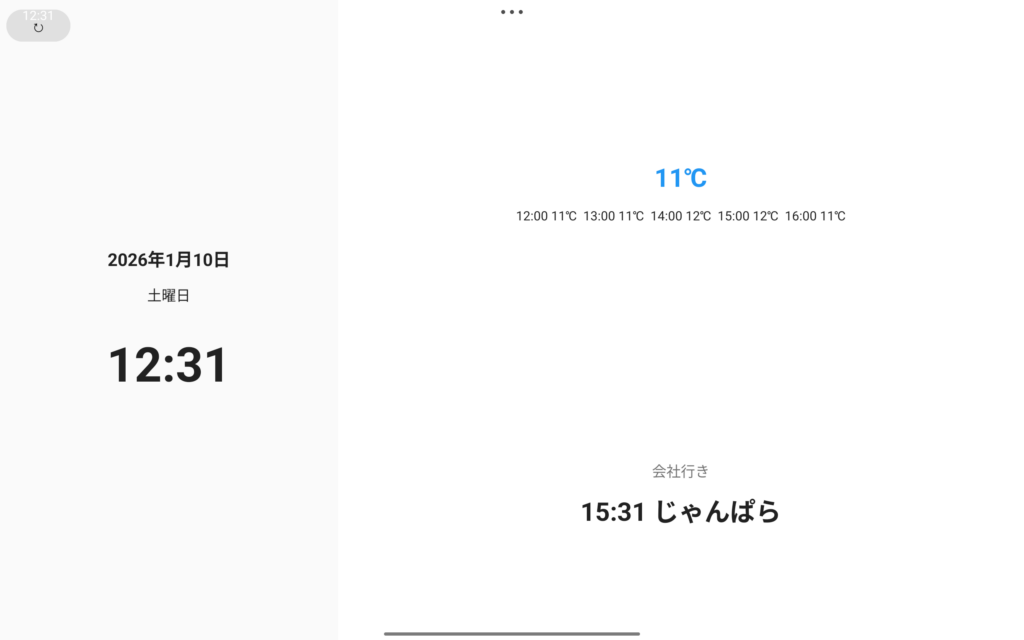
装飾が少ないのはおいおい調整
はい。
こんな感じで起動してきます。
ブログを書く時間の兼ね合いもあり完成度はかなり低いですが、やりたいことは大体詰め込めました。
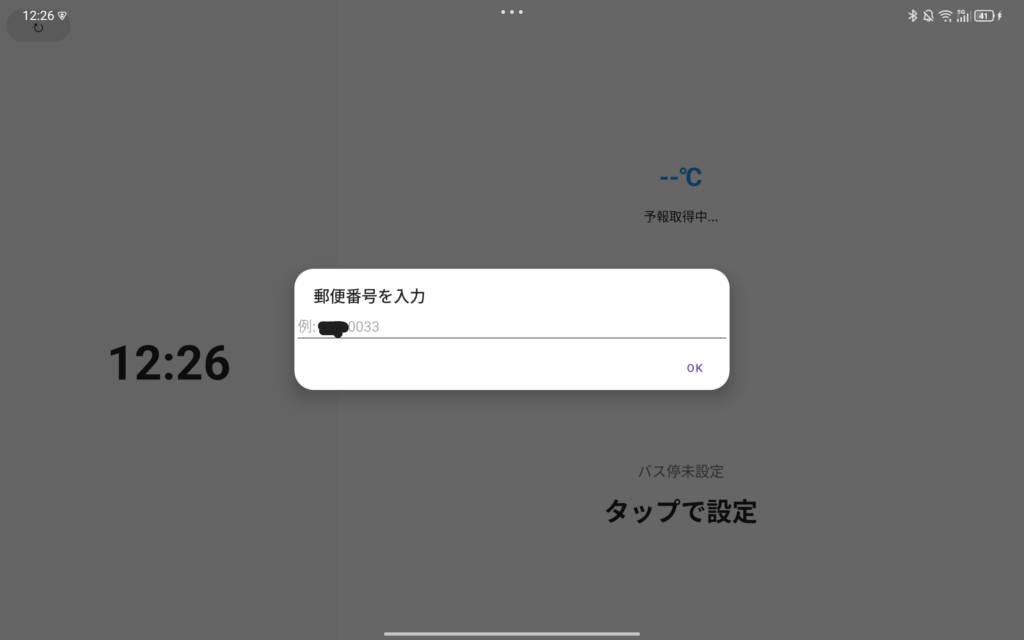
個人アプリで必要?
今回は起動時に郵便番号を入力して場所を指定していますが、自分専用アプリなので天気の場所は作成時に指定しておくことで安定しそうです。
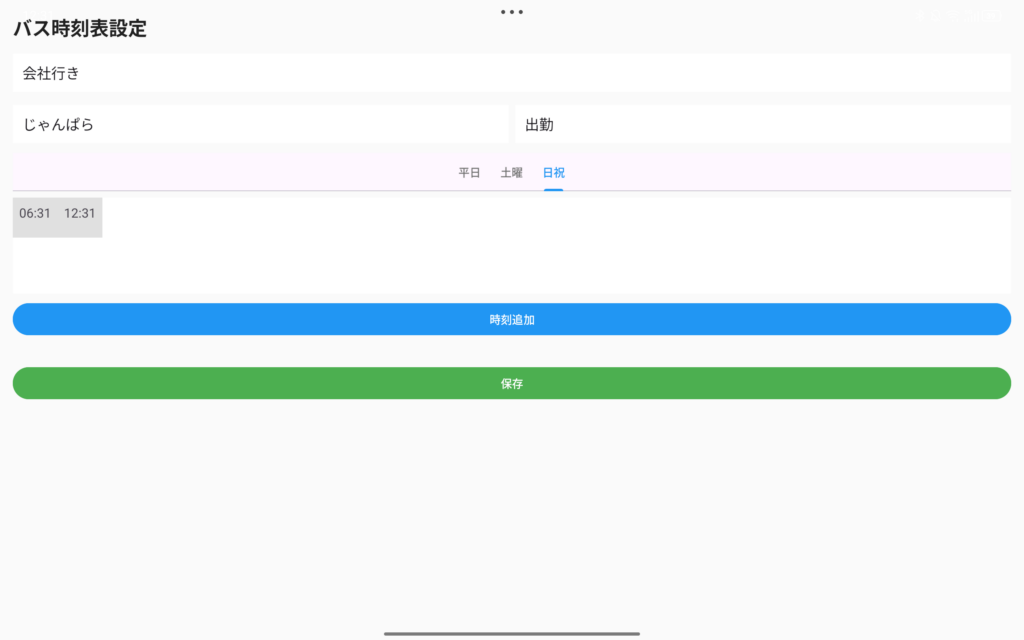
他にも手法は思いつきますが、無難な方法です。
バスの時刻表も手動で入れるようにしていますが、作成時にある程度入れておいて、時刻表の改変があったときに手動で修正できる程度の作りでも良いのかもしれません。
完成度やデザインはさておき、今後自分で使いたい機能を作るというのも主流になってくるんですかね。
今回のアプリは AIとの対話からAndroid Studioに入力して完成まで大体3時間程度で作りましたが、ある程度仕様が決まっていればManusあたりを使うことでもっと短時間で作ってくれそうな気がします。
と、まぁ新しいタブレットを手に入れてしまったわけですが、安いわりにそこそこ動いてくれるのでエンタメ(ゲーム以外)専用として活躍してくれそうです。
GAhackは外に持ち出す予定はありませんが、単体で5G通信ができるので旅行のナビタブレットとしても良い感じだと思われます。
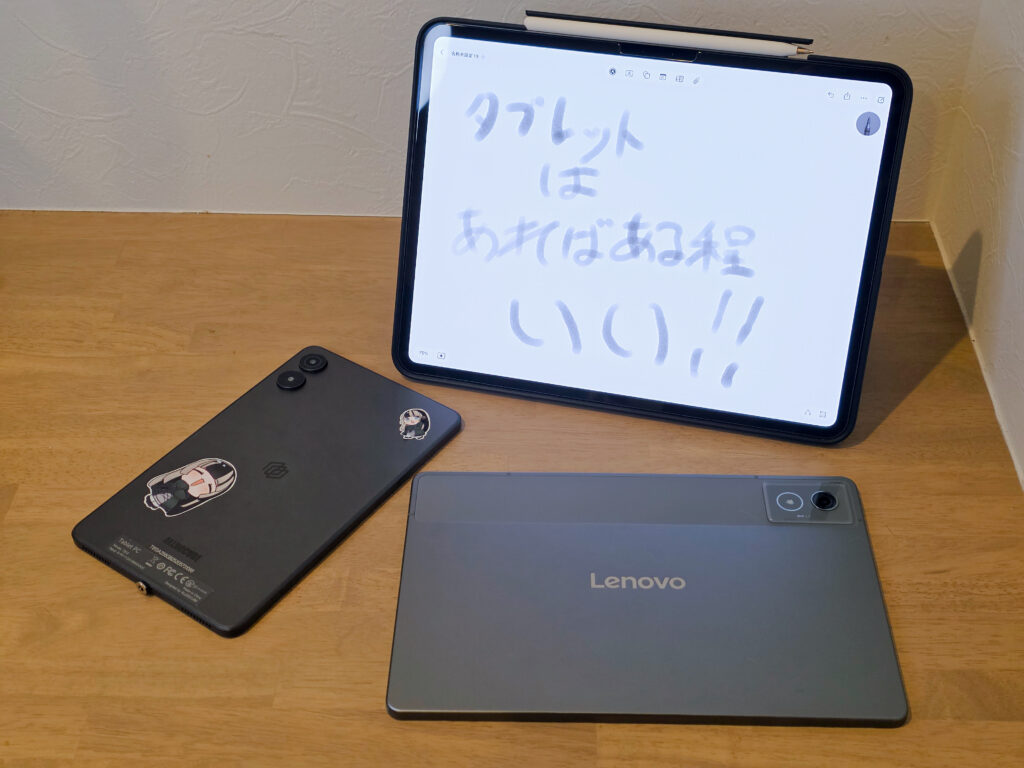
何枚あっても良いものです。
以前も伝えたかもしれませんが、高いタブレットと安タブレットはそれぞれ持っておくと、いろいろと捗るので是非タブレット2台持ち検討してみてください。